Shrnutí
V tomto průvodci se naučíš základy ovládání Cometu, nového AI prohlížeče od Perplexity. Podíváme se na to, co zvládneš s bezplatnou verzí oproti placené, a vyzkoušíme si 3-4 užitečná workflow pro reálný život.
Pro koho to je:
- 🔎 Výzkumníci, kteří vyžadují relevantní citace a hluboké rešerše.
- 🛒 Nakupující, kteří chtějí najít nejlepší nabídky bez manuálního procházení desítek e-shopů.
- 🤖 Uživatelé, kteří hledají intuitivního virtuálního asistenta pro zjednodušení každodenních úkolů na webu.
Krok 1: Instalace a úvodní onboarding
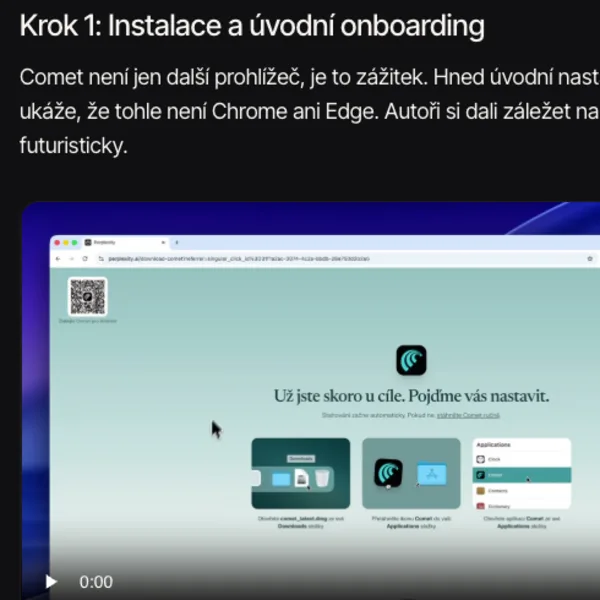
Comet není jen další prohlížeč, je to zážitek. Hned úvodní nastavení (onboarding) ti ukáže, že tohle není Chrome ani Edge. Autoři si dali záležet na tom, aby to působilo futuristicky.
Postup:
- ✅ Stáhni si desktopovou aplikaci Comet pro svůj operační systém.
- ✅ Spusť instalaci. Důležité: Zapni si zvuk. Úvodní sekvence má skvělý hudební doprovod a vizuál.
- ✅ Proklikej se úvodním nastavením až na domovskou obrazovku.
💡 TIP: Během instalace se tě Comet bude snažit přesvědčit, abys ho nastavil jako výchozí prohlížeč, jinak prý nebude fungovat blokování reklam. Můžeš to s klidem ignorovat. Jejich ad-blocker funguje spolehlivě, i když Comet používáš jen jako sekundární nástroj vedle svého hlavního prohlížeče.
Krok 2: Anatomie rozhraní - Kde co najdeš
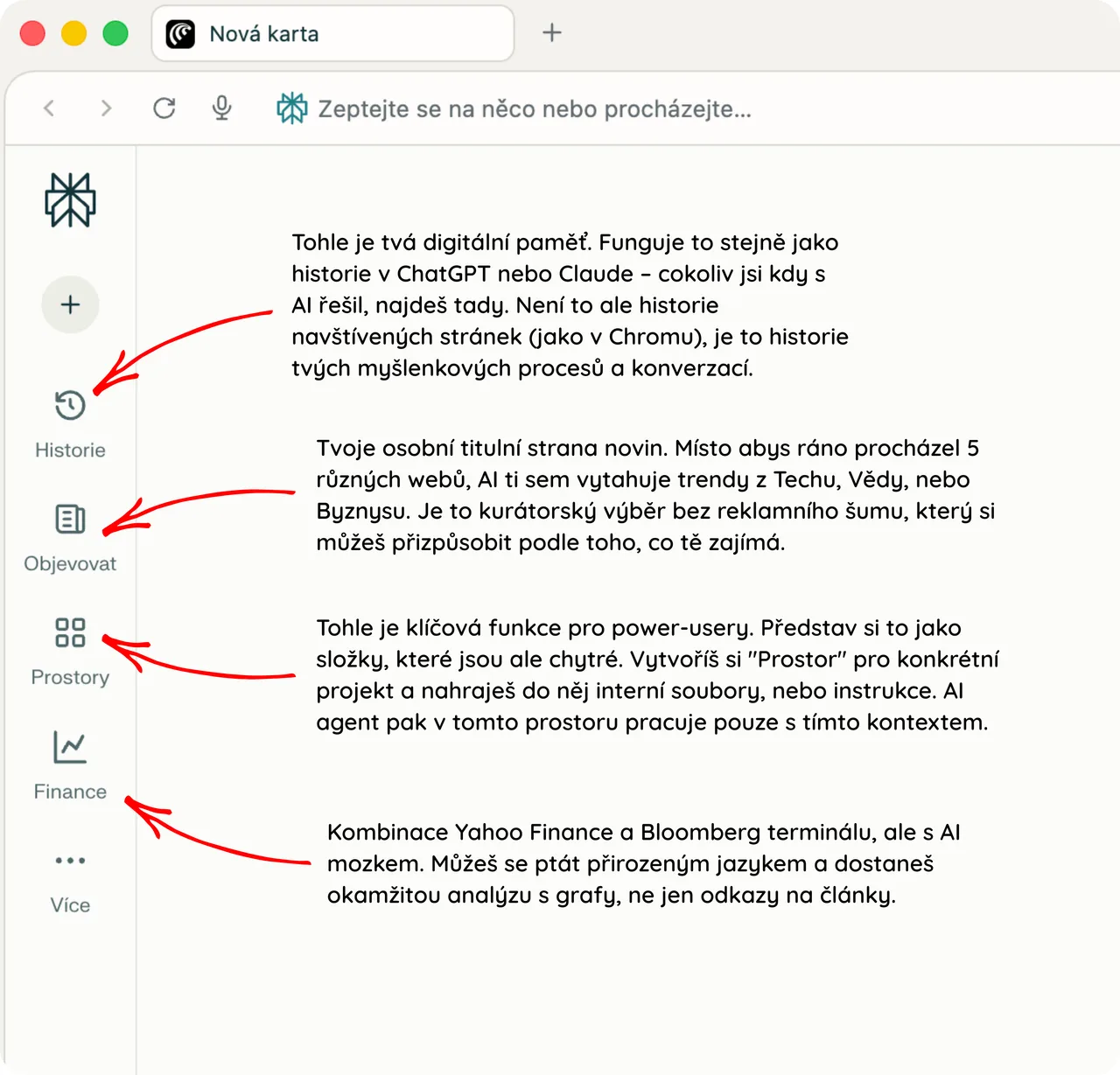
Comet se ovládá jinak než Chrome. Tvé "operační centrum" není nahoře v záložkách, ale v levém postranním panelu. Zde se přepínáš mezi různými "mozky" prohlížeče.
Krok 3: Inteligentní nástroje v horní liště
Kdykoli jsi na jakékoli webové stránce (dlouhý článek, PDF report, nebo e-shop), podívej se do pravého horního rohu lišty (Navbar). Jsou tam tlačítka, která ti umožní interagovat s obsahem, aniž bys musel cokoliv kopírovat.
1. "Shrnout aktuální webovou stránku" (ikona tří řádků)
Klikni na ni u dlouhého článku. Místo 20 minut čtení dostaneš okamžitý výtah klíčových bodů. Je to extrémně návykové pro rychlý sběr informací z finančních reportů, nebo zdlouhavých analýz. Podle mnohých je to ta nejužitečnější funkce celého prohlížeče.
2. "Spustit hlasový režim" (ikona zvukové vlny)
Pokud raději mluvíš, než píšeš, klikni sem. Můžeš s prohlížečem vést dialog o obsahu stránky, kterou právě vidíš, a zadávat mu úkoly hlasem.
3. "Asistent" (tlačítko vpravo)
Kliknutím otevřeš boční panel na pravé straně. Tento asistent dokáže převzít kontrolu nad tvým aktuálním tabem (záložkou) a provádět úkoly přímo na webu za tebe. Jak to funguje v praxi, si detailně ukážeme v pozdější části tohoto tutoriálu.
Krok 4: Laboratoř - Od hledání k tvorbě aplikací
Teď se přesuneme k samotnému vyhledávacímu poli. Zde se děje ta největší magie. Můžeš totiž přepnout z režimu "Hledám odpověď" do režimu "Vytvářím nástroj".
Postup:
- Klikni do pole pro zadání dotazu.
- Vlevo dole pod řádkem najdeš přepínač "Pro". Ujisti se, že je aktivní (některé pokročilé funkce vyžadují placený účet, ale základní Pro hledání je omezeně dostupné i zdarma).
- Vedle něj klikni na ikonu pro výběr režimu. Zde máš dvě klíčové možnosti:
- "Hluboký výzkum": Pro komplexní rešerše, kdy AI prochází desítky zdrojů do hloubky.
- "Vytvářejte soubory a aplikace" (dříve Labs): Tento režim umí naprogramovat jednoduchou aplikaci, nebo napsat a naformátovat dokument.
🔥 Vyzkoušej tento prompt v režimu "Vytvářejte soubory a aplikace":
Vytvoř mi 4týdenní cvičební plán na doma bez vybavení. Výstup chci jako přehledný PDF dokument a následně mi z toho vygeneruj jednoduchou aplikaci pro sledování pokroku.
Perplexity ti nejen vypíše textový plán, ale v tomto režimu skutečně vygeneruje stahovatelný soubor (PDF/Markdown), nebo interaktivní náhled aplikace (tracker cvičení), kterou můžeš rovnou v prohlížeči používat.
💡 TIP: Tento režim je skvělý, když nepotřebuješ jen "odpověď", ale konkrétní "soubor" (kód, tabulku, report), který můžeš rovnou poslat kolegovi, nebo klientovi.
Krok 5: Praktické workflow: Plánování cest přes "Šablony"
Pojďme do praxe. V sekci "Prostory" najdeš záložku "Šablony". Tohle nejsou obyčejné chaty. Jsou to specializovaní agenti (podobní custom GPTs), kteří mají předdefinované postupy pro konkrétní úkoly, jako je třeba plánování dovolené.
Postup:
- V levém menu klikni na "Prostory" a nahoře přepni na "Šablony".
- Vyber šablonu "Trip Planner Pro".
- Zadej prompt (příklad):
Naplánuj mi výlet z Prahy do Paříže na 5 dní v červnu 2026.
- Sleduj rozdíl: Místo aby AI rovnou "vychrlila" text, zobrazí ti interaktivní dotazník. Zeptá se tě na rozpočet, jestli chceš památky, nebo jídlo, a kolik času tam chceš strávit. Vyplň ho.
- Až agent vygeneruje itinerář, můžeš využít sílu Asistenta (z Kroku 3). Otevři si vedle v tabu Google Dokument, klikni na ikonu "Asistent" a zadej:
Vlož tyto zjištěné informace do mého otevřeného Google dokumentu s názvem "Trip do paříže".
Asistent začne psát plán přímo do tvého dokumentu, jako by to dělal člověk.
💡 TIP: Šablony jsou skvělé pro start, když nevíš, jak přesně se zeptat. Agent tě sám navede k nejlepšímu výsledku pomocí doplňujících otázek.
Krok 6: Nákupní asistent - Automatizace na Alze
Tohle je funkce, která ukazuje budoucnost nakupování. Asistent v Cometu umí "vidět" stránku a klikat za tebe. Ukážeme si to přímo na Alza.cz.
Poznámka: V této ukázce jsem záměrně nic nezrychloval. Chci, abys viděl přesnou reálnou rychlost, jakou AI na stránce pracuje.
Postup:
- Jdi na stránku Alza.cz.
- Otevři panel "Asistent" kliknutím na ikonu v pravém horním rohu.
- Zadej příkaz:
Najdi mi bezdrátovou myš Logitech s hodnocením nad 4.5 hvězdičky, cenou pod 1000 Kč a přidej ji do košíku.
- Sleduj magii: Uvidíš modrý rámeček, který skenuje prvky na stránce. AI samo klikne na vyhledávací pole, nastaví filtry ceny a hodnocení, vybere konkrétní produkt a vloží ho do košíku.
⚠️ Pozor: Někdy se může asistent zaseknout na vyskakovacích oknech (např. souhlas s cookies, nebo agresivní reklamy). Pokud se to stane, můžeš mu pomoct ručním kliknutím, nebo mu do chatu napsat "Zavři to vyskakovací okno". Také si všimni, že AI pracuje záměrně pomaleji (jak vidíš ve videu), aby ho web nevyhodnotil jako škodlivého bota.
Krok 7: Pokročilé nastavení a integrace
Aby Comet fungoval na 100 %, podíváme se do nastavení. Tady můžeš propojit prohlížeč s dalšími aplikacemi a připravit ho na automatické platby, což je klíčové pro funkci, kterou jsme si právě ukázali.
Postup:
- Klikni na ikonu svého profilu v levém dolním rohu a vyber "Účet".
- Jdi do sekce "Konektory". Zde můžeš propojit prohlížeč s externími aplikacemi, což umožní AI pracovat s tvými daty napříč platformami.
Závěr a verdikt
Perplexity Comet není dokonalý. Někdy je pomalejší a někdy se agent zasekne (jak jsme si řekli u nákupů). Ale ten pocit, když za tebe AI samo nakliká zboží do košíku, nebo vytvoří aplikaci na cvičení, je moment, kdy si uvědomíš, že se internet právě změnil. Poprvé vidíš technologii, která skutečně dělá práci za tebe, místo aby ti jen vypsala seznam výsledků, kterými se musíš probrat sám.
💡 TIP: Dej tomu týden. Zkus přes Comet vyřešit jednu hlubší rešerši a jeden nákup. Stáhni si ho, je to zdarma, a sám v praxi uvidíš, jestli ti ušetří čas, nebo jestli se vrátíš ke svému starému prohlížeči.
Co dál?
- ✅ Stáhni si Comet a nastav si ho.
- ✅ Vyzkoušej šablonu "Trip Planner Pro" pro naplánování víkendu.
- ✅ Zkus "Hluboký výzkum" na téma, které tě aktuálně zajímá.