Nauč se používat n8n k vytvoření osobního e-mailového asistenta, který umí navrhovat a spravovat e-maily pomocí automatizace workflow a schopností AI.
Komu se toto hodí:
- ✅ Vytíženým profíkům spravujícím velké objemy e-mailů
- ✅ Týmům, které chtějí zefektivnit e-mailovou komunikaci
- ✅ Běžným uživatelům, co si chtějí automatizovat tvorbu e-mailů
- ✅ Komukoli, kdo chce integrovat AI do svého e-mailového procesu
KROK 1: Nastavení tvého Workflow
Mrkni na n8n a přihlas se ke svému účtu. Jakmile jsi přihlášený, klikni na tlačítko “Create Workflow“ a založ nový projekt. Objeví se ti prázdné plátno, kde si postavíme našeho e-mailového asistenta.
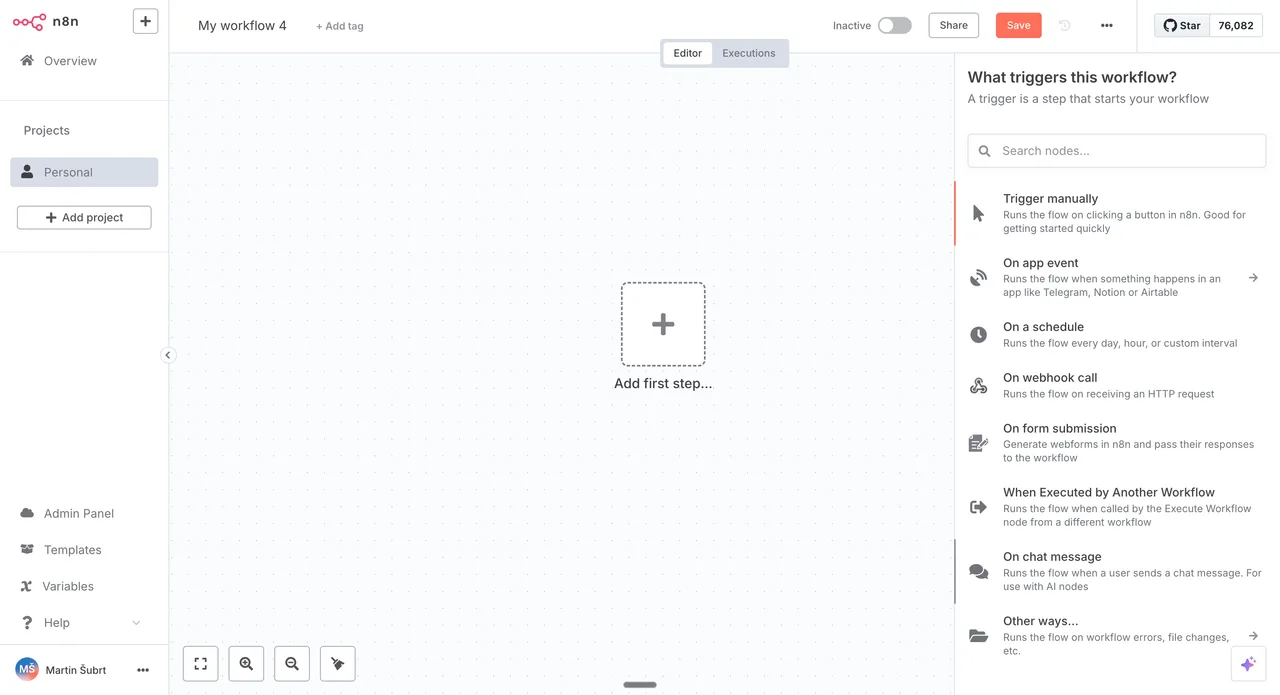
Poznámka: n8n nabízí kredity zdarma pro nové účty, což je ideální pro otestování tohoto workflow.
KROK 2: Konfigurace Spouštěče (Triggeru)
Přidej svůj první uzel (node) výběrem “On chat message“ z nabídky uzlů. Tohle bude vstupní bod tvého workflow, který ti umožní komunikovat s tvým e-mailovým asistentem přes chatovací rozhraní.
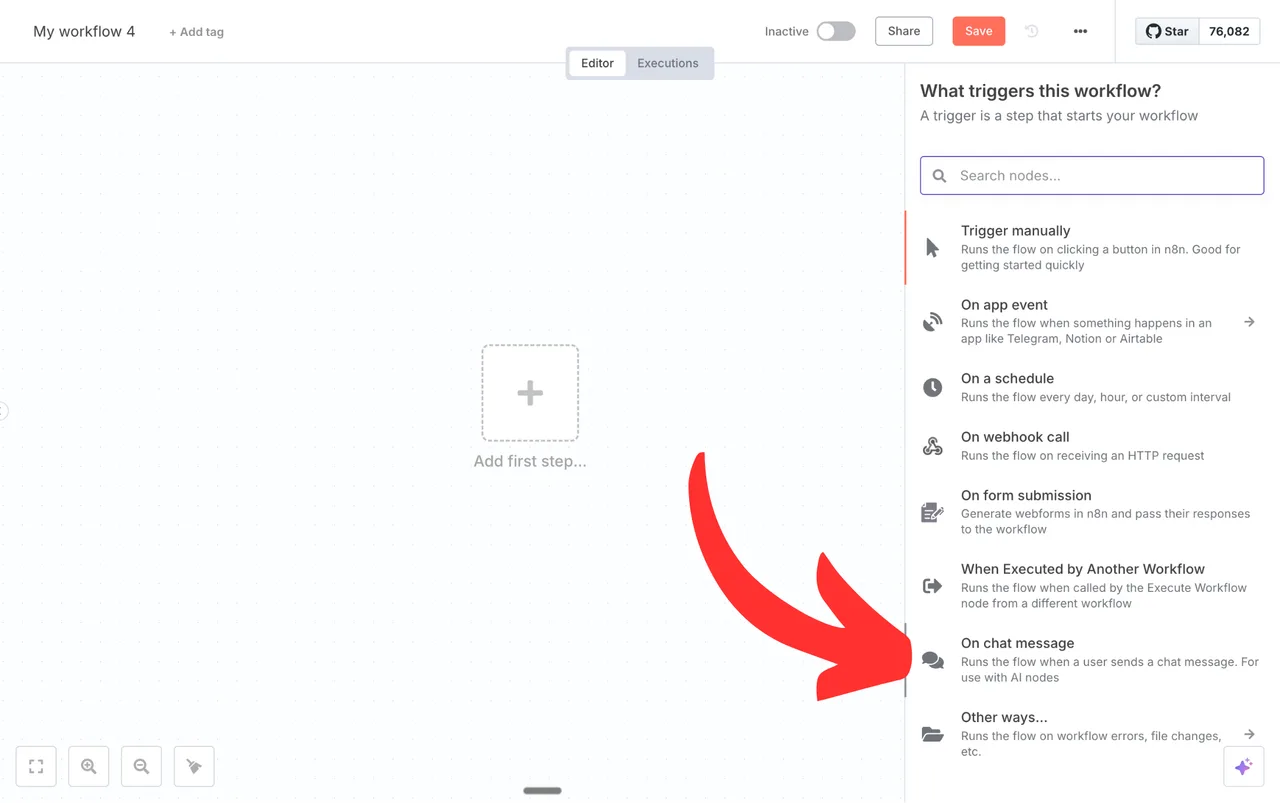
Výchozí nastavení nech tak, jak jsou, tím zajistíš, že se spouštěč aktivuje pokaždé, když pošleš zprávu.
KROK 3: Nastavení AI Agenta
Klikni na ikonu plus za tvým uzlem spouštěče a z nabídky uzlů vyber “AI Agent“. Tohle bude mozek tvého e-mailového asistenta.
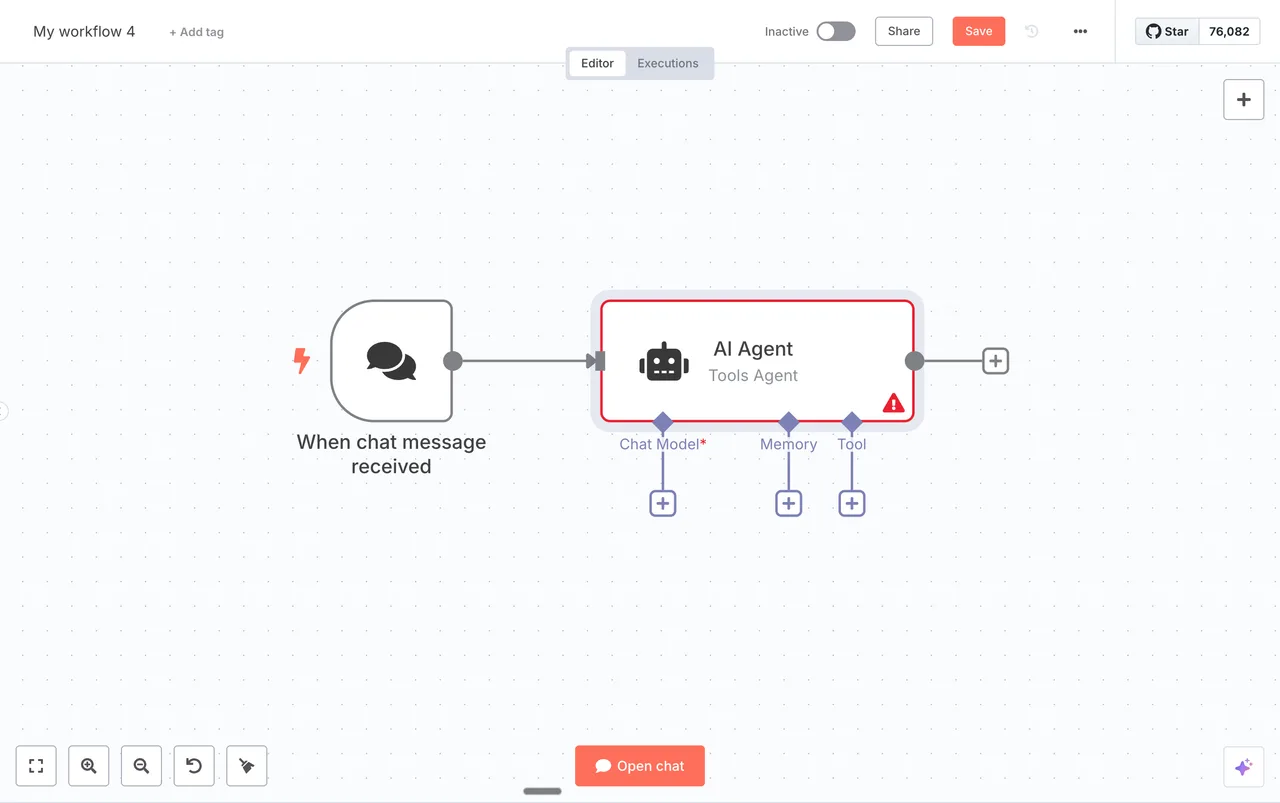
Nakonfiguruj ho s těmito komponentami:
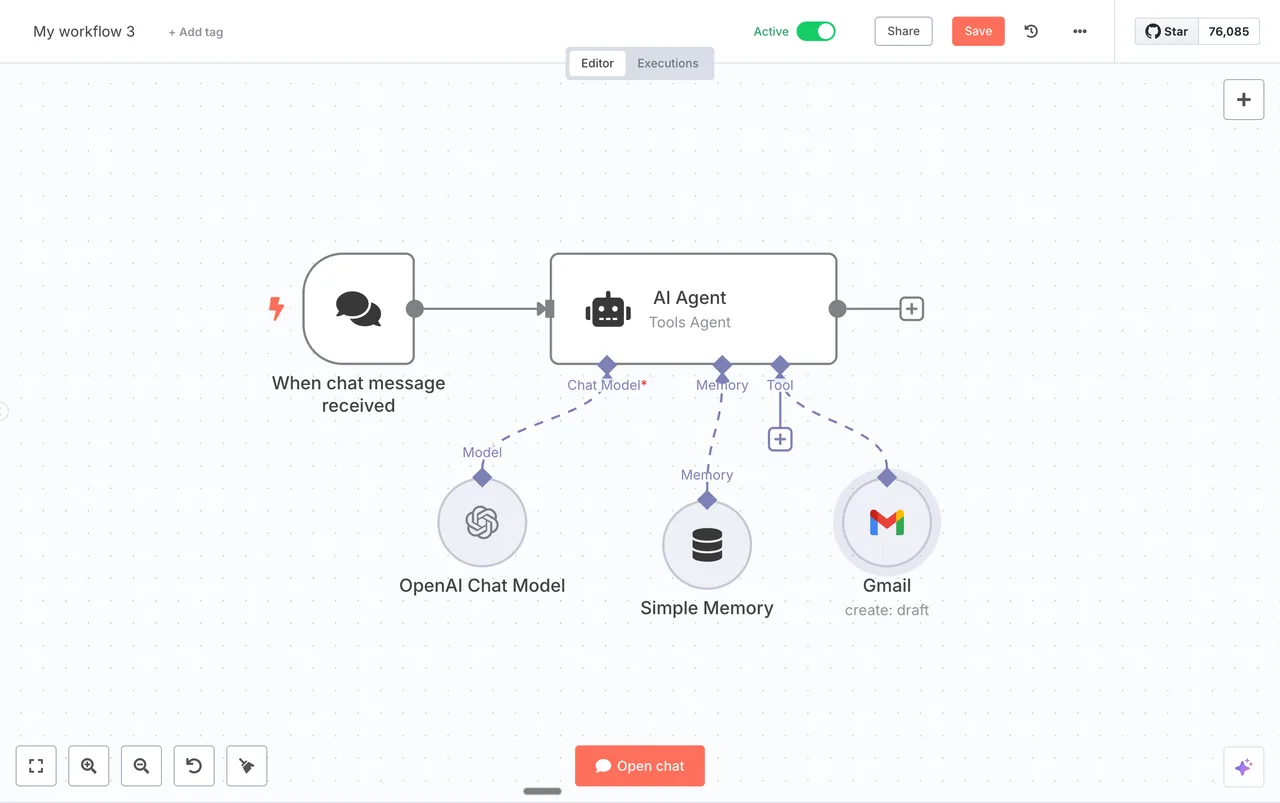
- Chat Model: Z nabídky vyber “OpenAI Chat Model“ (přidej svůj API klíč z https://platform.openai.com/settings/proj_gtRbVxOMnj07gysVJpSggk7d/api-keys)
- Paměť (Memory): Zvol “Window Buffer Memory“ s konkrétní délkou kontextu
- Nástroj (Tool): Přidej “Gmail“
Pro konfiguraci Gmailu:
- Nastav zdroj (resource) na “Draft“ (Koncept)
- Jako operaci zvol “Create draft“ (Vytvořit koncept)
- Použij možnost (expressions) pro dynamický předmět a obsah zprávy
{{ $fromAI('placeholder_name') }} - Můžeš vybrat HTML jako typ e-mailu pro lepší formátování
KROK 4: Otestuj a Vylaď
Když máš workflow nastavený, ulož svůj postup kliknutím na tlačítko “Save“ vpravo nahoře. Pro otestování asistenta použij chatovací rozhraní a napiš příkaz jako např. ”Vytvoř koncept e-mailu pro [e-mail] ohledně [téma]“. Po odeslání požadavku zkontroluj složku s koncepty v Gmailu, abys viděl vygenerovaný e-mail.
Výsledky můžeš doladit úpravou nastavení AI modelu, nebo konfigurace nástroje Gmail.